SharePoint zu Nextcloud migrieren: So funktioniert die Übertragung mit rclone
Wer seine Dateiablage von SharePoint zu Nextcloud migriert, will wissen, wie die Daten technisch von einem System ins andere kommen. Dieser Beitrag erklärt es Schritt für Schritt: welche Schnittstellen beteiligt sind, mit welchem Werkzeug wir arbeiten, was dabei übertragen wird und woran man erkennt, dass alles angekommen ist. Er richtet sich an Entscheider und an die Technik im Haus.
Der Weg der Daten
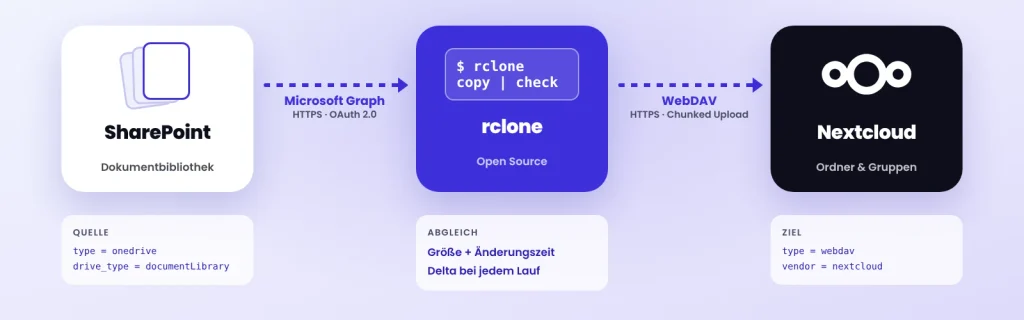
Für die Übertragung braucht es drei Bausteine: eine Schnittstelle, über die SharePoint Dateien herausgibt, eine Schnittstelle, über die Nextcloud Dateien annimmt, und ein Werkzeug, das beides verbindet.
| Baustein | Was er macht | Schnittstelle |
|---|---|---|
| SharePoint | Hält die Dateien in Dokumentbibliotheken | Microsoft Graph, die offizielle Programmierschnittstelle von Microsoft 365 |
| rclone | Liest die Dateien aus SharePoint, schreibt sie in Nextcloud und gleicht beide Seiten ab | Spricht beide Schnittstellen über HTTPS |
| Nextcloud | Nimmt die Dateien an und stellt sie den Mitarbeitern bereit | WebDAV, ein offener Standard zum Anlegen, Lesen und Ändern von Dateien auf einem Server |
Warum rclone
rclone ist ein Open-Source-Werkzeug für die Kommandozeile, das Dateien zwischen Speicherdiensten kopiert und abgleicht. Für SharePoint nutzt es das Backend „onedrive“, für Nextcloud das Backend „webdav“. Beide sind in der Dokumentation von rclone ausführlich beschrieben. Das hat für Sie zwei Vorteile: Jeder Schritt ist nachvollziehbar, und Sie sind auch beim Umzug nicht an ein Werkzeug eines einzelnen Herstellers gebunden.
Die Verbindung zu SharePoint
rclone greift über Microsoft Graph auf eine SharePoint-Dokumentbibliothek zu. Die Anmeldung läuft über OAuth, entweder mit einem Benutzerkonto oder über eine App-Registrierung im Microsoft-Konto Ihres Unternehmens. In der Konfiguration wird die Bibliothek als eigener Laufwerkstyp angegeben:
[sharepoint]
type = onedrive
drive_type = documentLibrary
drive_id = …
Jede Dokumentbibliothek ist in Microsoft Graph ein eigenes Laufwerk mit eigener Kennung. Hat eine SharePoint-Website mehrere Bibliotheken, wird jede einzeln angebunden und übertragen.
Die Verbindung zu Nextcloud
Auf der Zielseite schreibt rclone über WebDAV. Mit der Einstellung vendor = nextcloud nutzt rclone Funktionen, die Nextcloud zusätzlich zum Standard anbietet, etwa das Setzen von Änderungszeitpunkten und das Hochladen großer Dateien in Teilstücken.
[nextcloud]
type = webdav
vendor = nextcloud
url = https://cloud.ihre-firma.de/remote.php/dav/files/BENUTZER/
Zugangsdaten stehen nicht in dieser Datei im Klartext, sondern werden von rclone verschlüsselt abgelegt oder beim Start übergeben.
Was übertragen wird und was nicht
Eine Dateiübertragung bewegt Dateien und Ordner. Vieles, was in SharePoint daneben existiert, ist keine Datei und braucht eine eigene Entscheidung.
| Inhalt | Wird übertragen? | Wie wir damit umgehen |
|---|---|---|
| Dateien und Ordner | Ja | Kern der Übertragung |
| Änderungsdatum | Ja | rclone setzt den Zeitpunkt auch in Nextcloud. Ihre Mitarbeiter sehen weiterhin, wann eine Datei zuletzt bearbeitet wurde. |
| Ältere Versionen | Nein, nur der aktuelle Stand | SharePoint gibt ältere Versionen nur einzeln heraus. Ob einzelne Stände zusätzlich gesichert werden, legen wir vorher gemeinsam fest. |
| Eigene Spalten und Metadaten | Nein | rclone überträgt Systemangaben wie Name und Datum, aber keine selbst angelegten Spalten. Werden sie gebraucht, planen wir dafür eine Lösung in Nextcloud. |
| Berechtigungen und Freigaben | Nein | rclone kann die Berechtigungen aus SharePoint auslesen. In Nextcloud werden sie neu über Gruppen und Ordner angelegt, passend zur neuen Struktur. |
| Listen, Seiten, automatisierte Abläufe | Nein | Sind keine Dateien. Wir prüfen einzeln, ob und wie sie in Nextcloud abgebildet werden. |
Woran man erkennt, dass alles angekommen ist
Bei einer Migration zählt nicht nur, dass kopiert wird, sondern dass sich das Ergebnis prüfen lässt. rclone bietet dafür zwei Funktionen.
Kopieren mit Abgleich: rclone copy überträgt nur Dateien, die im Ziel fehlen oder sich unterscheiden. Verglichen werden Größe und Änderungszeitpunkt. Wird der Vorgang wiederholt, kommen nur neue und geänderte Dateien hinzu. So lässt sich der Großteil der Daten im laufenden Betrieb übertragen, und zum Schluss bleibt nur noch der Rest.
Prüfen ohne Ändern: rclone check vergleicht Quelle und Ziel, ohne etwas zu verändern, und schreibt einen Bericht. Darin steht für jede Datei, ob sie identisch ist, abweicht, nur in SharePoint liegt oder nur in Nextcloud.
Probelauf: Mit der Option --dry-run zeigt rclone, was es tun würde, ohne etwas zu übertragen. Das nutzen wir vor jedem größeren Schritt.
Ein Detail ist für Techniker wichtig: SharePoint und Nextcloud rechnen Prüfsummen mit unterschiedlichen Verfahren. SharePoint nutzt QuickXorHash, Nextcloud SHA1 und MD5. Ein direkter Vergleich der Prüfsummen ist damit nicht möglich. Der laufende Abgleich stützt sich deshalb auf Größe und Änderungszeitpunkt. Wo ein Vergleich des Inhalts nötig ist, lädt rclone die Dateien von beiden Seiten und vergleicht sie direkt. Das kostet Zeit und Datenvolumen und wird deshalb gezielt für Stichproben und auffällige Dateien eingesetzt.
Grenzen und Stolpersteine
| Thema | Was gilt | Wie wir damit umgehen |
|---|---|---|
| Lange Pfade | SharePoint erlaubt Pfade mit Ordnern und Dateinamen bis 400 Zeichen | Lange Pfade werden in der Bestandsaufnahme gefunden und bei Bedarf gekürzt, bevor sie Probleme auf Arbeitsplätzen machen |
| Dateinamen | Nextcloud lässt sich so einstellen, dass nur Namen erlaubt sind, die auch unter Windows funktionieren. Vorhandene Dateien lassen sich mit dem Befehl occ files:sanitize-filenames anpassen. | Unpassende Namen werden vor der Übertragung erkannt und umbenannt |
| Office-Dateien | Laut rclone verändert SharePoint hochgeladene Office-Dateien, sodass Größe und Prüfsumme von den Angaben abweichen können | Solche Abweichungen werden im Bericht gesondert geprüft, statt sie pauschal als Fehler oder als in Ordnung zu werten |
| Drosselung | SharePoint kann viele Anfragen in kurzer Zeit bremsen oder blockieren | Die Übertragung wird über mehrere Läufe verteilt und in der Geschwindigkeit angepasst |
| Große Dateien | rclone lädt große Dateien in Teilstücken zu Nextcloud hoch und empfiehlt, die Teilgröße auf dem Server auf bis zu 1 GB anzuheben | Nextcloud wird vor der Übertragung entsprechend eingerichtet |
| Datenmenge | Je nach Umfang dauert die Übertragung Stunden oder Tage | Der Großteil läuft im Hintergrund, der Umstieg selbst ist kurz |
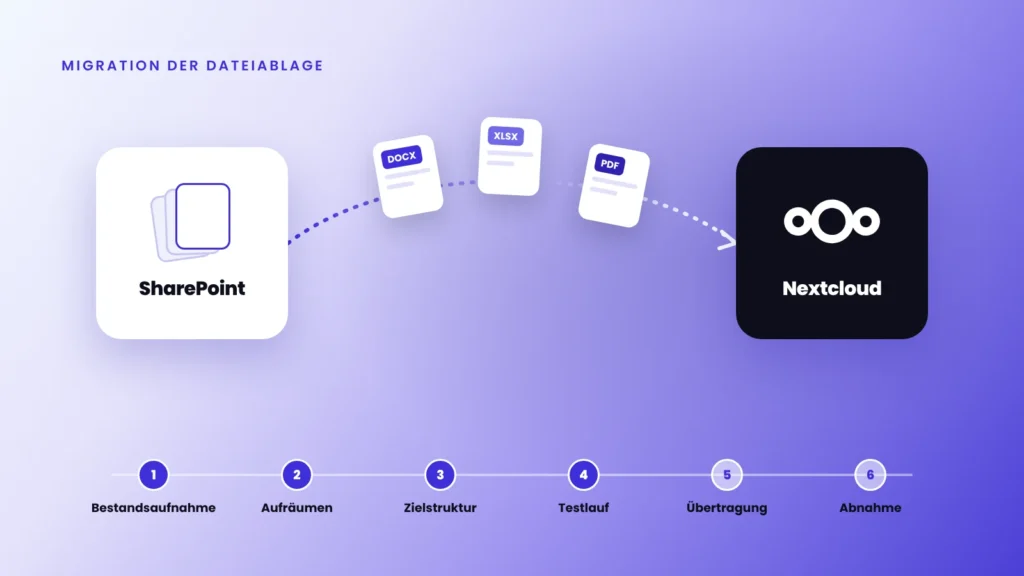
Der Ablauf in sechs Schritten
1. Bestandsaufnahme
Wir erfassen alle Bibliotheken, ihre Größe, die Zahl der Dateien, lange Pfade und problematische Dateinamen. Gemeinsam mit Ihnen klären wir, wer für welche Bibliothek zuständig ist und welche Inhalte noch gebraucht werden. Diese Entscheidung kann nur Ihr Unternehmen treffen.
2. Aufräumen
Ihre Fachbereiche legen fest, was archiviert, was gelöscht und was übernommen wird. Was hier geklärt ist, muss später nicht übertragen, geprüft und neu sortiert werden.
3. Zielstruktur und Einrichtung
Wir richten Nextcloud ein, legen Ordner und Gruppen an und stellen die Regeln für Dateinamen ein. Die Zuordnung, welche Bibliothek in welchen Ordner wandert, wird schriftlich festgehalten.
4. Testlauf
Eine oder zwei Bibliotheken werden vollständig übertragen. Mitarbeiter aus Ihren Fachbereichen prüfen anhand von Stichproben, ob Dateien vollständig sind, sich öffnen lassen und am richtigen Ort liegen. Was dabei auffällt, fließt in die Hauptübertragung ein.
5. Übertragung und Endabgleich
Der Großteil der Daten wird im laufenden Betrieb übertragen, der Abgleich wird regelmäßig wiederholt. Zu einem vereinbarten Stichtag wird SharePoint nur noch lesbar geschaltet, der letzte Abgleich überträgt die verbleibenden Änderungen, und ab dann wird in Nextcloud gearbeitet. Zum Abschluss erstellt rclone den Prüfbericht.
6. Abnahme und Übergang
Ihre Fachbereiche prüfen ihre Daten im neuen System anhand des Berichts und eigener Stichproben und bestätigen den Stand. SharePoint bleibt für eine vereinbarte Zeit lesbar, damit sich Fragen in Ruhe klären lassen.
Wobei Aprosos Sie unterstützt
Aprosos übernimmt die Analyse der bestehenden Ablage, plant die Zielstruktur gemeinsam mit Ihnen, richtet Nextcloud ein und führt Testlauf und Übertragung technisch durch. Wir dokumentieren jeden Schritt, schulen Ihre Mitarbeiter und begleiten die ersten Wochen im neuen System. Eine Migration gelingt, wenn beide Seiten ihren Teil sorgfältig erledigen. Die Technik können wir übernehmen. Das Wissen über Ihre Daten liegt bei Ihnen.
| Aufgabe | Aprosos | Ihr Unternehmen |
|---|---|---|
| Bestandsaufnahme der Bibliotheken | Technische Analyse | Zuständige je Bibliothek benennen |
| Was mitgeht, was archiviert wird | Beraten | Entscheiden |
| Zielstruktur und Berechtigungen | Vorschlag und Einrichtung | Freigeben |
| Anbindung von SharePoint | Einrichten | Zugang im Microsoft-Konto bereitstellen |
| Testlauf | Durchführen | Stichproben prüfen und Rückmeldung geben |
| Stichtag | Technisch umsetzen | Termin festlegen und Mitarbeiter informieren |
| Prüfbericht und Abnahme | Bericht erstellen und erläutern | Daten prüfen und Stand bestätigen |
| Erste Wochen im neuen System | Schulung und Begleitung | Fragen sammeln und weitergeben |
Ein guter erster Schritt
Die Dateiablage ist oft ein guter erster Schritt weg von Microsoft, weil sie wenig in andere Abläufe eingreift. Mischbetrieb ist dabei möglich: Teams, Outlook oder eine Fachanwendung können vorerst bleiben, während die Dateien schon in Nextcloud liegen. Wenn Sie wissen möchten, wie dieser Schritt in Ihrem Unternehmen aussehen kann, sprechen Sie uns an.
Quellen
- Microsoft Learn: Download driveItem content (Microsoft Graph), abgerufen am 14.10.2026
- Microsoft Learn: Download contents of a driveItemVersion resource (Microsoft Graph), abgerufen am 14.10.2026
- Microsoft Learn: SharePoint limits, abgerufen am 14.10.2026
- Nextcloud: Accessing Nextcloud files using WebDAV, abgerufen am 14.10.2026
- Nextcloud: Windows compatible filenames, abgerufen am 14.10.2026
- rclone: Microsoft OneDrive (gilt auch für SharePoint), abgerufen am 14.10.2026
- rclone: WebDAV, abgerufen am 14.10.2026
- rclone: rclone copy, abgerufen am 14.10.2026
- rclone: rclone check, abgerufen am 14.10.2026